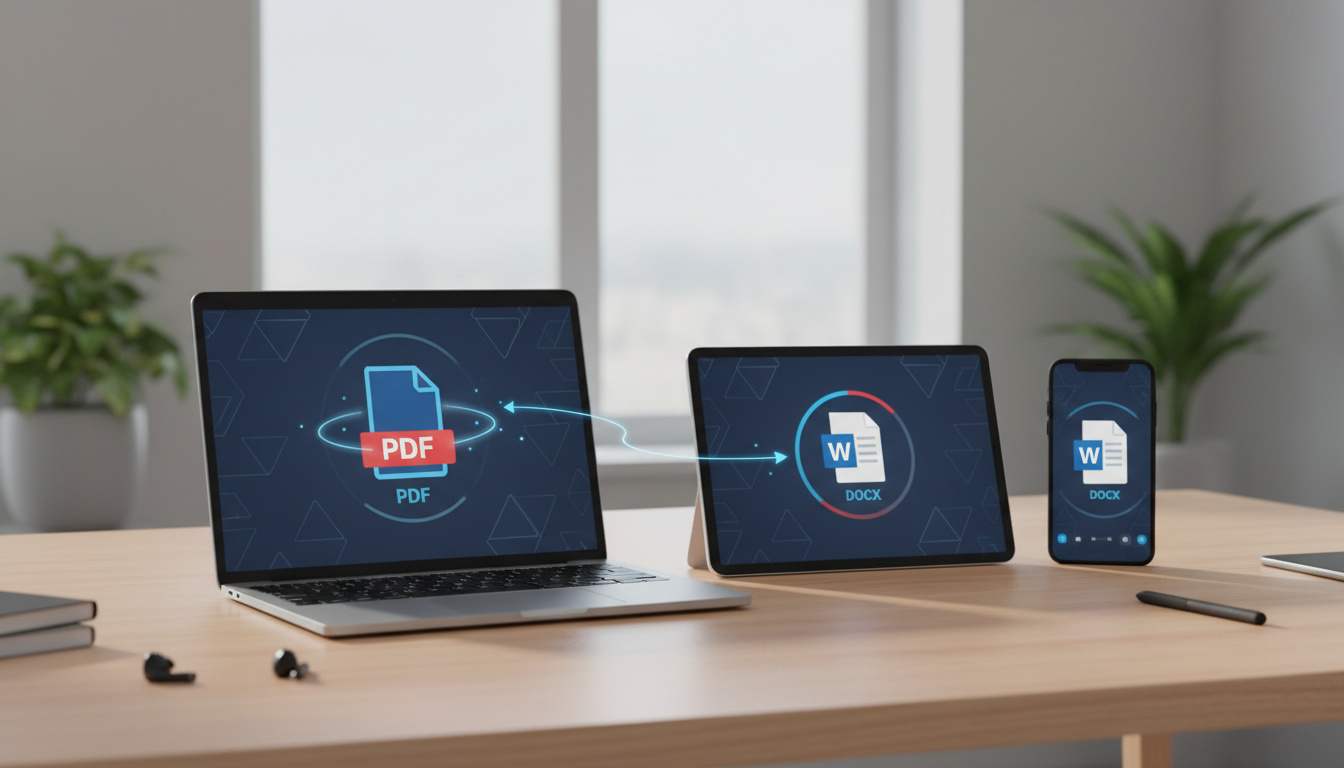
Att omvandla en PDF till ett redigerbart Word-dokument behöver varken vara krångligt eller kosta pengar. Behovet uppstår när ett CV, en rapport eller en faktura måste uppdateras – och PDF-formatet låser texten. Tack vare en rad kostnadsfria onlineverktyg går det numera att konvertera de flesta PDF-filer till DOCX på några sekunder. Men alla verktyg är inte lika bra på att bevara layout, tabeller eller bilder.
Valet av konverterare beror på flera faktorer: om dokumentet är digitalt eller skannat, vilken formatering som måste bevaras och hur stora filer du arbetar med. Nedan följer en genomgång av de vanligaste metoderna och en jämförelse av de mest pålitliga gratisverktygen som finns tillgängliga 2025.
För den som bara vill komma igång snabbt finns flera beprövade alternativ som fungerar direkt i webbläsaren, utan installation eller registrering.
Hur omvandlar jag en PDF till Word gratis online?
Processen är i stort sett identisk oavsett vilket verktyg du väljer. Här är en överblick över de viktigaste stegen och vad du kan förvänta dig.
Bäst för online
Smallpdf, iLovePDF
Bästa kvalitet
Adobe Acrobat
Bäst för Mac
Microsoft Word, Adobe
Säkrast
Adobe, Microsoft (krypterade anslutningar)
Viktiga insikter att ha med sig
- De flesta gratis online-verktyg (Smallpdf, iLovePDF) erbjuder snabb konvertering utan vattenmärken, men med filstorleksbegränsningar.
- Adobe Acrobat och Microsoft Word erbjuder högst noggrannhet för komplexa PDF-filer med avancerad formatering.
- För Mac-användare fungerar både Adobe och Microsoft Word sömlöst, medan vissa online-verktyg kan ha begränsningar.
- Säkerhet varierar: stora aktörer som Adobe och Microsoft erbjuder krypterade anslutningar, medan mindre verktyg kan lagra filer temporärt.
Översikt: Vanliga format och begränsningar
| Aspekt | Information |
|---|---|
| Vanligaste formatet | DOCX (modernare, XML-baserat) |
| Gratis alternativ | Smallpdf, iLovePDF, FreePDFConvert |
| Betalt alternativ (högst kvalitet) | Adobe Acrobat Pro, Microsoft 365 |
| Max filstorlek (gratis) | Ofta 100–200 MB |
| Stöd för OCR | Adobe, Microsoft (vissa online-verktyg saknar) |
Vilket är det bästa gratisverktyget för att konvertera PDF till Word?
Svaret beror på vad du prioriterar. För 2025 pekar flera oberoende tester ut DeepPDF som det bästa övergripande gratisverktyget för dagligt bruk, med hög batch-hastighet och 94 procents formateringsbevaring. För skannade dokument utmärker sig Sejda med 98 procents OCR-igenkänning. Smallpdf är fortfarande mest lättanvänt för nybörjare, medan pdfFiller erbjuder en inbyggd OCR-lösning som kräver ingen installation.
En detaljerad utvärdering från 2025 visar följande: DeepPDF har hög formateringsbevaring (94 %) och är gratis utan vattenstämplar. Sejda har bäst OCR för skannade filer (98 %). Smallpdf är idealiskt för nybörjare men har en filstorleksbegränsning. pdfFiller ger hög layout- och fontbevaring via sin webbaserade plattform. iLovePDF presterar bra med bilder och tabeller (92 %).
För enbart digitala dokument är DeepPDF snabbast och mest pålitligt. För skannade dokument (t.ex. gamla utskrifter) är Sejda överlägset. Om du värdesätter enkelhet och aldrig konverterar mer än några sidor i taget, räcker Smallpdf gott.
Stöd för OCR – avgörande för skannade filer
Optical Character Recognition (OCR) omvandlar bilder av text till redigerbar text. Utan OCR blir en skannad PDF endast en bild i Word-dokumentet. Sejda och pdfFiller är de verktyg som utmärker sig för denna uppgift, medan verktyg som Smallpdf och iLovePDF saknar OCR-stöd.
Hur konverterar jag PDF till Word i Adobe Acrobat och Microsoft Word?
Både Adobe och Microsoft erbjuder integrerade lösningar som ofta ger bäst resultat för komplexa dokument. Adobe Acrobat har ett onlineverktyg som snabbt och enkelt konverterar PDF-filer till Word-dokument, enligt företaget självt. Microsoft Word har inbyggd PDF-konvertering sedan Office 2016, men kräver ofta en Microsoft 365-prenumeration för full funktionalitet.
Adobe Acrobat online
Gå till Adobes webbplats, ladda upp filen och välj konvertering. Verktyget hanterar avancerad layout och behåller typsnitt. Gratisversionen kan dock begära inloggning vid upprepad användning.
Microsoft Word (Office)
Öppna Word, klicka på Arkiv > Öppna och välj en PDF-fil. Word konverterar automatiskt filen till ett redigerbart DOCX-format. Metoden fungerar bäst för texttunga dokument utan komplexa bildlayouter.
Microsofts inbyggda konvertering är tillgänglig i Word 2013 och senare, men för att konvertera större eller mer formaterade filer krävs ofta en aktiv Microsoft 365-prenumeration. Gratisversionen av Word online har begränsad funktionalitet.
Hur konverterar jag PDF till Word på Mac?
Mac-användare har flera alternativ. Adobe Acrobat online fungerar i alla webbläsare, inklusive Safari. Microsoft Word för Mac erbjuder samma konverteringsfunktion som Windows-versionen. Dessutom fungerar populära gratistjänster som Smallpdf och iLovePDF utmärkt i webbläsaren på Mac. För de som föredrar att inte ladda upp filer till molnet finns skrivbordsprogram som WorkinTool och WPS PDF – dessa kräver dock installation.
Hur konverterar jag PDF till DOCX och vad är skillnaden?
Att konvertera till DOCX rekommenderas i de flesta fall. DOCX är det moderna, XML-baserade formatet som används av Word 2007 och senare. Det är mindre i filstorlek, mer robust och stöder avancerade funktioner som smarta taggar och anpassade XML-delar.
DOC vs DOCX
DOC är det äldre binära formatet (Word 97–2003). Det kan fortfarande användas för kompatibilitet med äldre program, men saknar många av de funktioner som finns i DOCX. De flesta online-verktyg erbjuder båda formaten, men DOCX är standard.
Konvertera PDF till text
Om du enbart behöver texten utan formatering kan du välja att konvertera till TXT. Det går snabbare och är användbart för att extrahera citat eller data. De flesta verktyg har en separat funktion för detta.
Utvecklingen av PDF till Word-konvertering – en tidslinje
- 1993 – Adobe lanserar PDF-formatet.
- 2000-talet – Tidiga konverteringsverktyg dyker upp, ofta dyra och opålitliga.
- 2010 – Online-verktyg som Smallpdf och iLovePDF lanseras, vilket gör konvertering gratis och tillgänglig.
- 2015 – Microsoft integrerar PDF-konvertering i Word (Office 2016).
- 2020+ – AI-driven OCR och molnbaserade lösningar blir standard, med högre noggrannhet.
Säkerhet och begränsningar vid PDF-konvertering
Det finns både etablerad kunskap och områden där osäkerhet kvarstår.
| Etablerad information | Information som fortfarande är oklar |
|---|---|
| Gratis online-verktyg kan konvertera enkla textbaserade PDF-filer utan problem. | Kvaliteten på konverteringen av skannade PDF-filer (OCR) varierar kraftigt mellan verktyg. |
| Adobe Acrobat och Microsoft Word ger bäst resultat för komplexa layouter. | Säkerheten för filuppladdning varierar; vissa verktyg lagrar filer temporärt på servrar. |
| De flesta verktyg stöder konvertering till både DOC och DOCX. | Gratisverktyg kan ha dolda begränsningar som vattenmärken eller filstorleksgränser. |
Analys och sammanhang: Varför konvertera PDF till Word?
PDF är standardformatet för att dela dokument, men det är svårt att redigera. Word-dokument (DOC/DOCX) är däremot enkla att redigera och formatera. Konvertering är nödvändig när du behöver uppdatera ett CV, ändra en rapport eller extrahera text från ett PDF-dokument. Valet av verktyg beror på dokumentets komplexitet, dina krav på formatering och om du arbetar med skannade dokument (OCR). Om du behöver redigera ett CV, ändra en rapport eller extrahera text från ett PDF-dokument, kan du enkelt Konvertera PDF till Word.
Källor och expertutlåtanden
Det går snabbt och enkelt att konvertera pdf:er till Word-dokument med Adobe Acrobats onlineverktyg.
Adobe
Konvertera enkelt PDF till Word eller Word till PDF med våra kostnadsfria verktyg.
Microsoft
Bästa PDF till Word-konverteraren på marknaden – gratis och lätt att använda.
Smallpdf
Sammanfattning: Vad är nästa steg?
Att omvandla PDF till Word är enkelt med rätt verktyg. För de flesta användare rekommenderas DeepPDF som bästa gratisalternativ för digitala dokument, medan Sejda är överlägset för skannade filer. Efter konverteringen kan du redigera dokumentet, spara det i molnet eller konvertera tillbaka till PDF för slutdelning. För liknande hjälp med andra filformat, se även vår guide för att Konvertera JPG till PDF – Gratis för Alla Enheter.
Vanliga frågor om PDF till Word-konvertering
Kan jag konvertera PDF till Word på Mac?
Ja, du kan använda Adobe Acrobat online, Microsoft Word för Mac, eller gratisverktyg som Smallpdf och iLovePDF som fungerar i webbläsaren.
Vad är skillnaden mellan att konvertera till DOC och DOCX?
DOC är det äldre formatet från Word 97-2003, medan DOCX är det modernare XML-baserade formatet som används i Word 2007 och senare. DOCX är mindre i filstorlek och mer robust.
Är det säkert att använda gratis online PDF-till-Word-konverterare?
Stora aktörer som Adobe, Microsoft, Smallpdf och iLovePDF använder krypterade anslutningar och raderar filer efter konvertering. Undvik okända verktyg som kan lagra eller missbruka dina filer.
Hur konverterar jag PDF till Word utan att förlora formatering?
Använd Adobe Acrobat eller Microsoft Word för bästa resultat. För enklare dokument fungerar Smallpdf och iLovePDF bra. Undvik verktyg som inte stöder avancerad layout.
Vilket gratisverktyg är bäst för skannade PDF-filer?
Sejda är överlägset med 98 % OCR-igenkänning. pdfFiller är också ett starkt alternativ med inbyggd OCR, men full version kräver en 30-dagars gratisprova.
Måste jag skapa ett konto för att konvertera?
Nej, de flesta online-verktyg som Smallpdf, iLovePDF och DeepPDF kräver ingen registrering för grundläggande konvertering. Adobe kan be dig logga in vid upprepad användning.
Kan jag konvertera flera PDF-filer samtidigt?
Ja, DeepPDF och Sejda stöder batch-konvertering. Smallpdf har stöd för flera filer i betalversionen, medan gratisversionen är begränsad till en fil i taget.
Vad gör jag om formateringen blir fel?
Prova ett annat verktyg med bättre layoutbevaring, som Adobe Acrobat eller Microsoft Word. Om PDF-filen innehåller många bilder eller tabeller kan iLovePDF vara ett bra val.
Hur stor fil kan jag konvertera gratis?
De flesta gratistjänster har en gräns på 100–200 MB per fil. För större dokument krävs ofta en betalversion.
Relaterade artiklar







Oscar Berg är reporter på Nyhetsbordet och bevakar dagliga kultur- och nöjesnyheter.