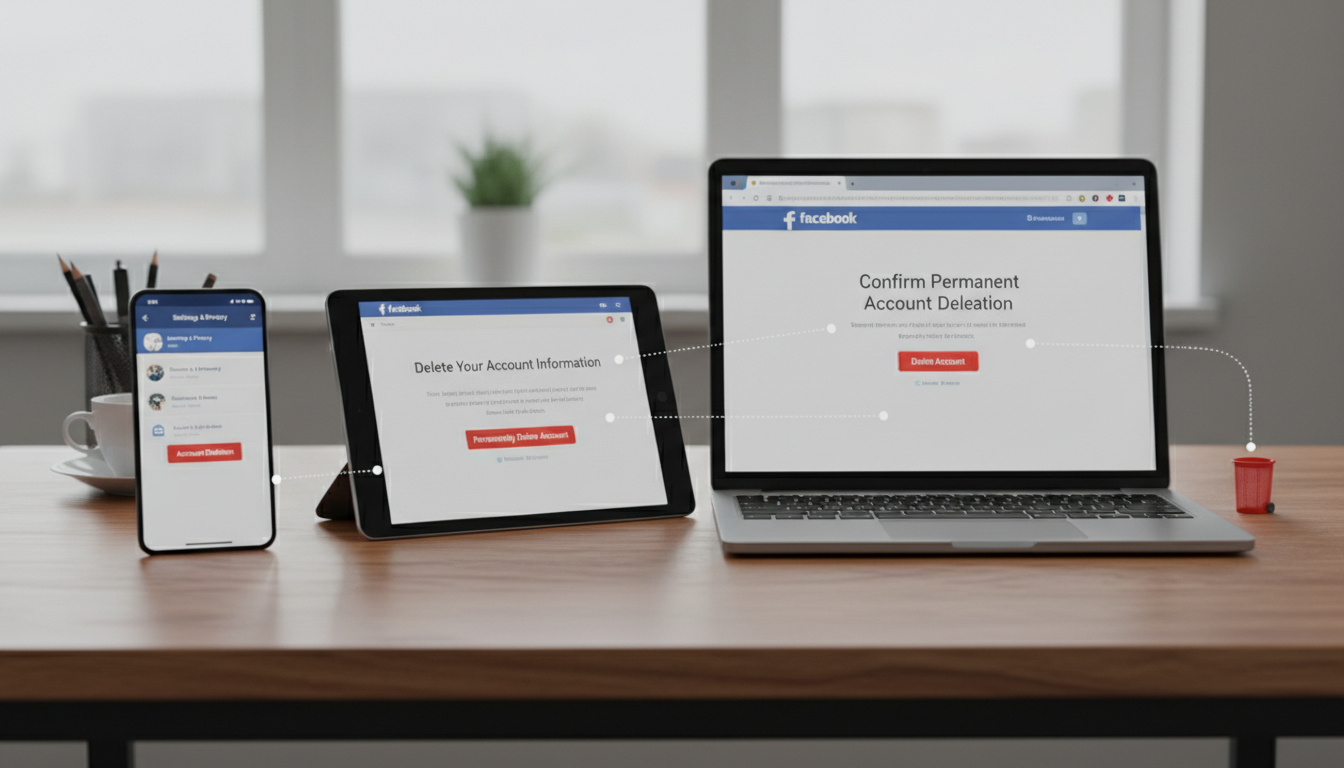
Att ta bort sitt Facebook-konto har blivit en allt vanligare fråga, särskilt efter de senaste årens integritetsdebatt. Facebook har under 2024 och 2025 centraliserat sina inställningar i det så kallade Kontocenter (Accounts Center), vilket har ändrat vägen för att radera kontot permanent. Här får du en komplett guide som fungerar oavsett om du använder iPhone, Android eller datorn.
Många användare förväxlar fortfarande tillfällig deaktivering med permanent radering. Denna guide fokuserar på den permanenta processen, men förklarar även skillnaderna så att du kan välja rätt alternativ för din situation. Alla instruktioner är uppdaterade för plattformarnas senaste versioner.
Processen går snabbt att genomföra – det tar endast ett par minuter. Det viktigaste är att du navigerar rätt i menyerna och är medveten om konsekvenserna för dina data, sidor och meddelanden innan du slutligen bekräftar borttagningen.
Så här tar du bort ditt Facebook-konto permanent – steg-för-steg
Viktiga insikter om borttagning av Facebook-konto
- De flesta som söker information vill radera kontot permanent, inte bara deaktivera det tillfälligt.
- Guider för mobil (iPhone och Android) är mest efterfrågade enligt sökdata.
- Facebooks egna hjälpsidor dominerar sökresultaten men är tunna på plattformsspecifika detaljer.
- Många användare förväxlar fortfarande deaktivering med permanent radering – en förväxling som kan leda till oönskade resultat.
- Det nya Kontocenter-flödet som Facebook infört är en viktig förändring som många äldre guider helt missar.
Grundläggande fakta om raderingsprocessen
| Fakta | Detaljer |
|---|---|
| Permanent radering | Kontot raderas först efter 30 dagars ångervecka. |
| Under ångerveckan | Kontot är osynligt för andra men dina data finns kvar. |
| Deaktivering | En tillfällig paus där kontot kan återaktiveras när som helst. |
| Administratörskap | Om du är ensam administratör för en Facebook-sida kommer den att raderas. |
| Messenger | Dina chattar och meddelanden raderas vid permanent borttagning. |
| Borttagningsväg | Sker via Inställningar & sekretess > Kontocenter. |
Ta bort Facebook på iPhone (iOS) – komplett guide
Att radera Facebook via appen på iPhone följer samma grundstruktur som på Android, men det finns några detaljer att vara uppmärksam på. Se till att du har den senaste versionen av Facebook-appen installerad innan du börjar.
Steg-för-steg i Facebook-appen på iPhone
- Öppna Facebook-appen på din iPhone.
- Klicka på menyknappen (tre horisontella linjer) i det nedre eller övre hörnet.
- Scrolla ner och välj Inställningar och integritet > Inställningar.
- Klicka på Kontocenter (Accounts Center).
- Välj Personlig information.
- Klicka på Kontoinnehav och kontroll.
- Välj Inaktivering eller radering.
- Välj ditt konto och klicka på Ta bort konto (det andra alternativet – inte ”Inaktivera konto”).
- Följ instruktionerna, ange en anledning om du vill, och bekräfta med ditt lösenord.
Facebooks officiella video som visar 2025-uppdateringen bekräftar detta flöde för iOS-enheter.
Innan du påbörjar borttagningen kan du ladda ner en kopia av dina bilder, inlägg och meddelanden. Facebook erbjuder funktionen ”Ladda ner din information” i inställningarna. Du kan även överföra en kopia direkt till Google Docs eller Dropbox.
Ta bort Facebook på Android – så gör du
Processen på Android är i princip identisk med den på iPhone. Facebook har harmoniserat gränssnittet mellan plattformarna, vilket innebär att menyerna ser likadana ut.
Steg-för-steg i Facebook-appen på Android
- Öppna Facebook-appen på din Android-enhet.
- Tryck på menyknappen (tre horisontella linjer, vanligtvis i det övre högra hörnet).
- Gå till Inställningar och integritet > Inställningar.
- Klicka på Kontocenter.
- Välj Personlig information > Kontoinnehav och kontroll.
- Välj Inaktivering eller radering.
- Klicka på Ta bort konto och bekräfta med ditt lösenord.
Exakt samma steg gäller för Android som för iOS, vilket bekräftas av flera oberoende YouTube-guider som täcker 2025 års användargränssnitt.
Ta bort Facebook på datorn eller via webbplatsen
Föredrar du att använda datorn framför mobilen går det lika bra. Webbplatsens meny är något annorlunda layoutad men leder till samma Kontocenter.
Instruktioner för PC och Mac
- Klicka på din profilbild i det övre högra hörnet på facebook.com.
- Välj Inställningar och sekretess > Inställningar.
- Klicka på Kontocenter (Accounts Center) i det övre vänstra hörnet.
- Beroende på din versionslayout ser du antingen Hantera konton eller Personlig information längst ner.
- Om du ser ”Hantera konton”: Gå till Hantera konton > Hantera (vid ditt konto) > Inaktivering eller radering > Ta bort konto.
- Om du ser ”Personlig information”: Gå till Personlig information > Kontoinnehav och kontroll > Inaktivering eller radering > Ta bort konto.
- Bekräfta med ditt Facebook-lösenord för att slutföra begäran.
ExpressVPNs svenska guide bekräftar detta flöde för dator och noterar att layouten kan variera något beroende på om du har den äldre eller nyare versionen av Kontocenter.
Skillnaden mellan att deaktivera och radera Facebook
En av de vanligaste källorna till förvirring är skillnaden mellan att deaktivera och att radera sitt konto. Facebook själva beskriver detta på sin hjälpsida, men många användare missar nyanserna.
Deaktivering är en tillfällig paus. Din profil blir osynlig för andra, men alla dina data, foton och inställningar sparas. Du kan logga in igen när som helst för att återaktivera kontot. Radering å andra sidan är en permanent process som initierar en 30 dagars vänteperiod, varefter dina data raderas.
| Aspekt | Deaktivering | Radering |
|---|---|---|
| Synlighet | Profilen är osynlig för andra. | Kontot markeras för borttagning. |
| Data | All data sparas. | Data raderas efter 30 dagar. |
| Återställning | Kan återaktiveras direkt. | Kan ångras inom 30 dagar. |
| Messenger | Finns kvar. | Chattar raderas permanent. |
| Användning | Kortare uppehåll från sociala medier. | Vill lämna Facebook permanent. |
Om du väljer ”Inaktivera konto” i stället för ”Ta bort konto” på den sista valskärmen genomförs alltså ingen radering. Detta är en viktig distinktion som många guider missar att förtydliga.
Hur lång tid tar det innan kontot raderas permanent?
Tidsaspekten är central när man begär borttagning av sitt Facebook-konto. Det är inte en omedelbar process utan följer en specifik tidslinje som Facebook kommunicerar i sina hjälpcenterartiklar.
Tidslinje för borttagning av konto
- Steg 1: Du öppnar Facebook-appen eller webbplatsen och går till Inställningar & sekretess.
- Steg 2: Du klickar på Inställningar och därefter Kontocenter.
- Steg 3: Du väljer Personlig information och sedan Kontoägarskap och kontroll.
- Steg 4: Du väljer Deaktivering eller borttagning och sedan Ta bort konto.
- Steg 5: Du bekräftar genom att ange lösenord och trycker på Fortsätt med borttagning.
- Steg 6: Kontot markeras för borttagning. Du har nu 30 dagar på dig att ångra dig om du loggar in igen.
- Steg 7: Efter 30 dagar inleds den permanenta raderingsprocessen. Dina data går inte längre att återställa.
Om du är ensam administratör för en Facebook-sida kommer den att raderas permanent när ditt konto försvinner. Du måste överföra administratörskapet till en annan person innan du påbörjar borttagningen om du vill att sidan ska finnas kvar.
Vad händer med mina data när jag raderar Facebook?
Frågan om vad som faktiskt händer med ens personuppgifter efter en radering är en av de mest sökta. Svaret är tudelat: vissa saker är väldokumenterade av Facebook, medan andra delar fortfarande är otydliga.
| Väletablerad information | Information som är otydlig |
|---|---|
| Facebook erbjuder både temporär deaktivering och permanent radering. | Exakt vilka data som delas med tredje part efter radering är otydligt – Facebook anger att de ”tar bort eller avidentifierar” uppgifterna. |
| Efter en raderingsbegäran har du 30 dagars ångerrätt. | Vissa meddelanden i Messenger kan finnas kvar hos mottagare – Facebooks policy är här vag och beroende av mottagarens egna inställningar. |
| Raderingsprocessen sker via Kontocenter i inställningarna. | Hur lång tid den faktiska tekniska raderingen tar efter 30-dagarsperioden specificeras inte i detalj. |
Du kan själv ladda ner en kopia av dina data innan du raderar kontot, vilket ger dig kontroll över vad som sparas. Facebook erbjuder även möjligheten att överföra data direkt till tjänster som Google Docs eller Dropbox, vilket kan vara ett alternativ om du vill ha kvar vissa minnen men lämna plattformen.
Varför har det blivit så komplicerat att ta bort Facebook?
Bakgrunden till de förändrade inställningarna och det nya Kontocenter-flödet går att spåra till flera faktorer. Efter Cambridge Analytica-skandalen 2018 har integritet blivit en het fråga, och fler användare söker efter raderingsguider än någonsin tidigare.
Facebook har gradvis flyttat inställningar från den gamla menyn till det centrala Kontocenter, vilket skapar förvirring bland användare som är vana vid det tidigare gränssnittet. För svenska användare tillkommer aspekten av GDPR, vilket ger extra rättigheter för dataåtkomst och borttagning som inte alla är medvetna om.
Svenska användare omfattas av GDPR, vilket bland annat innebär att du har rätt att begära ut de data Facebook lagrar om dig. Detta kan göras innan en eventuell radering via funktionen ”Ladda ner din information” i inställningarna.
Utvecklingen har lett till att det nu finns ett stort antal guider online, men få täcker hela flödet från början till slut på svenska och för alla plattformar samtidigt. Om du letar efter andra typer av tekniska guider kan du bland annat läsa om hur du Kopplar AirPods till iPhone – Komplett guide för alla modeller.
Källor och officiella riktlinjer
För att säkerställa att informationen är korrekt och uppdaterad har flera officiella och oberoende källor använts. Facebooks egna hjälpsidor är den mest auktoritativa källan för hur raderingsprocessen faktiskt fungerar.
”You can delete your account only if you’ve logged in to Facebook in the last 30 days.”
– Facebook Hjälpcenter (help.facebook.com)
”Deactivating your account hides your profile, but you can reactivate it at any time.”
– Facebook Hjälpcenter (help.facebook.com/250563911970368)
Utöver de officiella källorna har informationen verifierats mot oberoende guider från bland annat ExpressVPN samt videoinstruktioner på YouTube och TikTok som demonstrerar 2025 års användargränssnitt.
Sammanfattning – att tänka på innan du tar bort ditt Facebook-konto
Att ta bort sitt Facebook-konto permanent är ett beslut som kräver några få förberedelser. Ladda ner dina data i förväg om du vill spara bilder och meddelanden. Kontrollera om du är administratör för några Facebook-sidor och överför i så fall detta ansvar. Var medveten om att du har 30 dagar på dig att ångra dig och att Messenger-chattar försvinner. Om du är osäker på om du vill ta bort kontot helt kan du alltid börja med en deaktivering för att se hur det känns. För fler tekniska guider, läs gärna om att Konvertera JPG till PDF – Gratis för Alla Enheter.
Vanliga frågor om att ta bort Facebook-konto
Hur tar jag bort Facebook på iPhone?
Öppna appen -> klicka på menyn (tre streck) -> Inställningar & sekretess -> Inställningar -> Kontocenter -> Personlig information -> Kontoägarskap och kontroll -> Deaktivering eller borttagning -> Ta bort konto. Bekräfta med ditt lösenord.
Hur tar jag bort Facebook på Android?
Samma steg som på iPhone. Öppna appen, gå till menyn, Inställningar & sekretess, Kontocenter, Personlig information, Kontoägarskap och kontroll, Deaktivering eller borttagning och välj Ta bort konto.
Hur tar jag bort Facebook på datorn?
Gå till facebook.com -> klicka på din profilbild (höger hörn) -> Inställningar & sekretess -> Inställningar -> Kontocenter -> följ sedan samma väg som i mobilguiden för att hitta alternativet att ta bort kontot.
Kan jag ta bort Facebook tillfälligt?
Ja, du kan deaktivera kontot istället för att radera det. Din profil blir då osynlig för andra, men alla dina data sparas och du kan återaktivera kontot när som helst genom att logga in igen.
Vad händer med mina foton och inlägg vid radering?
De raderas permanent efter 30 dagar. Innan dess kan du ladda ner en kopia via ”Ladda ner din information” i inställningarna om du vill spara dem.
Kommer Messenger att raderas samtidigt som kontot?
Messenger och dina chattar raderas i och med kontot vid permanent borttagning. Konversationer hos andra personer kan dock finnas kvar om du inte raderar dem manuellt.
Har jag ångerrätt efter att ha begärt borttagning?
Ja, du har 30 dagar på dig att ångra dig. Logga bara in på ditt konto inom denna period och klicka på ”Avbryt borttagning” för att återaktivera det.
Vad är skillnaden mellan deaktivering och radering?
Deaktivering är tillfälligt och döljer din profil. Radering är permanent och raderar dina data efter 30 dagar. Välj rätt alternativ på den sista valskärmen i Kontocenter.
Försvinner mina Facebook-sidor när jag raderar kontot?
Om du är den enda administratören för en sida kommer den att raderas permanent. Du måste överföra administratörskapet till någon annan innan borttagningen om du vill spara sidan.
Måste jag ange en anledning till varför jag tar bort kontot?
Nej, det är valfritt. Facebook frågar efter en anledning i processen, men du kan hoppa över detta steg om du vill och ändå slutföra borttagningen.
Relaterade artiklar










Oscar Berg är reporter på Nyhetsbordet och bevakar dagliga kultur- och nöjesnyheter.